Codex Skills 与 Plugins 安装教程
这页回答 Codex Skills 怎么用、Codex Skills 如何安装、Codex 插件市场在哪里,以及安装后插件不可用怎么办。先理解两者的区别,再选择与当前 Codex 使用入口匹配的安装方式。
::: tip 最后核对 官方资料最后核对日期:2026-07-24。本文参考 Skills & Plugins 与 Plugins。不同版本、账号和工作区的入口可能不同,请以当前客户端实际显示为准。 :::
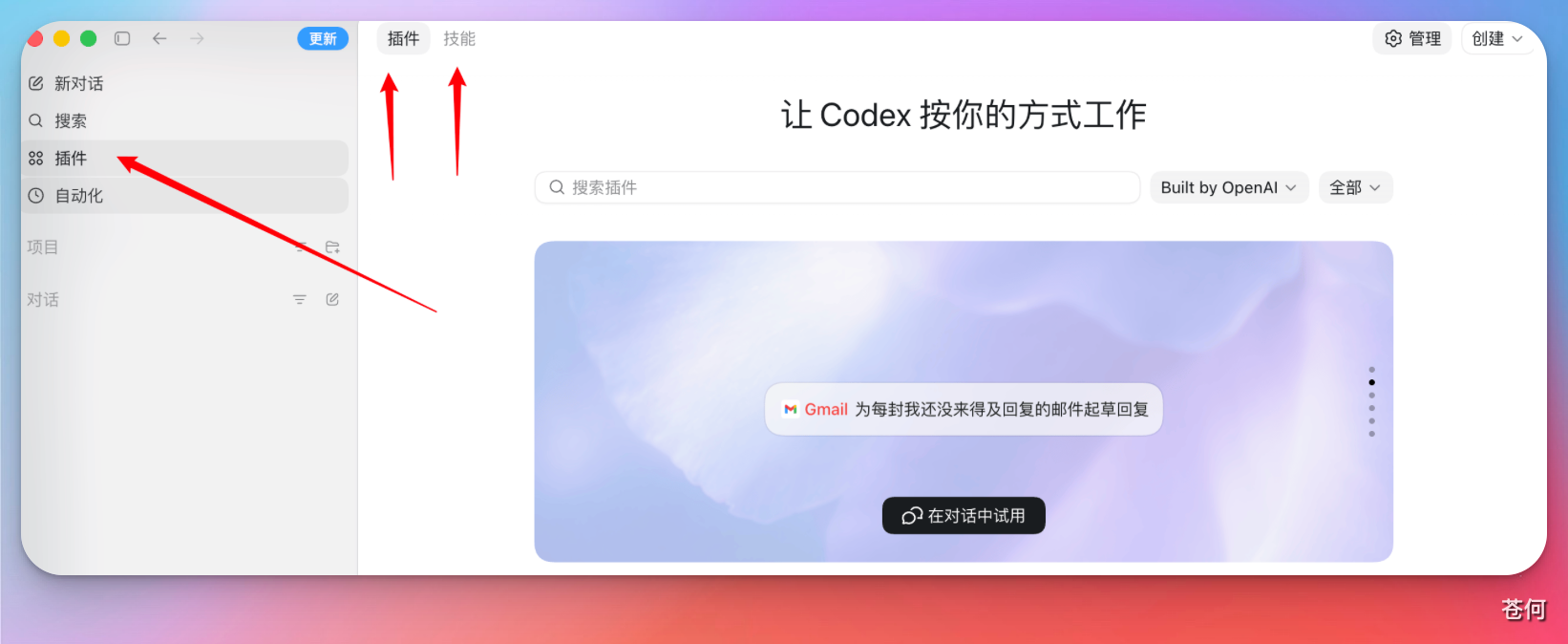
如果你在 App 中看到了和技能、插件相关的入口,可以结合下面的概念来理解它们:
Skill 是什么
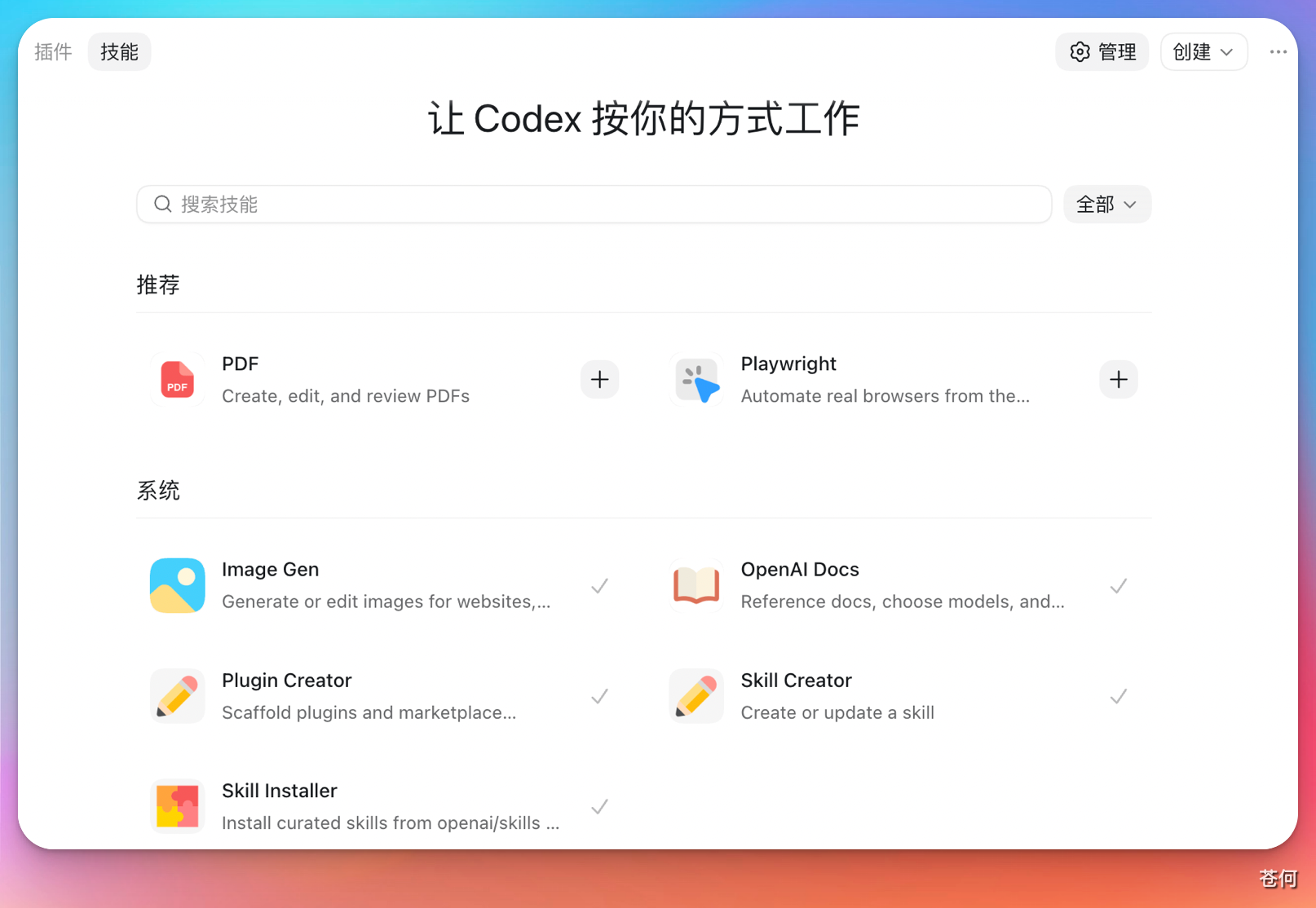
Skill 可以理解为一份让 Codex 稳定执行重复任务的操作手册。当某个工作流已经很固定,例如“审查 PR”“整理文档”“补案例索引”,就可以把它沉淀成一个 Skill,减少每次重复描述的成本。
一个 Skill 通常会包含:
- 一个
SKILL.md文件 这里会写清触发场景、执行步骤、输出格式和注意事项。 - 必要时配套脚本、模板或参考文件 用来帮助 Codex 更稳定地完成任务。
常见使用方式是:
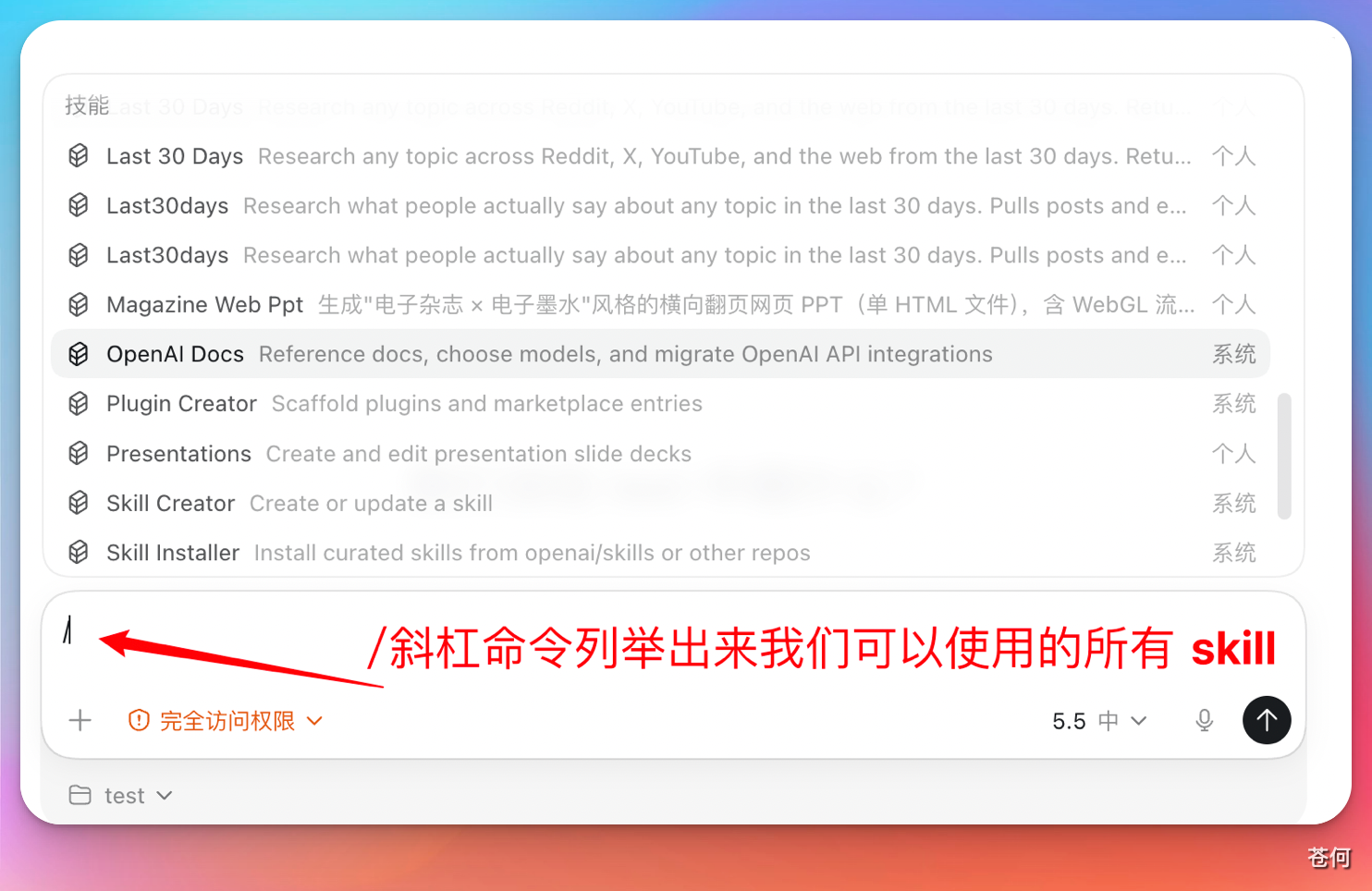
- 先准备或安装可用的 Skill。
- 在发起任务时用
$提及具体 Skill,或直接描述任务让 Codex 自动选择。 - 让 Codex 按这个 Skill 的流程执行,再根据结果继续追问或迭代。
有些工作区会提供更直接的安装或启用方式;也有一些场景里,需要先把 Skill 放到约定目录,或者通过现有插件能力来分发。稳妥起见,不建议把“给一个 GitHub 链接就一定能自动安装”写成固定结论,更好的表述是:可以把 Skill 来源交给 Codex 协助识别和安装,但具体流程会受客户端能力和工作区设置影响。
Plugin 是什么
Plugin 更像一种打包和分发机制,用来把可复用工作流、应用集成、MCP 服务配置等能力组合起来,方便在项目或团队中统一安装和使用。
简单理解:
Skill关注“这件事应该怎么做”。Plugin关注“把哪些能力打包起来,方便安装和复用”。
所以 Skill 往往是具体流程本身,而 Plugin 更像承载这些流程和集成能力的安装单元。
Codex 插件市场在哪里
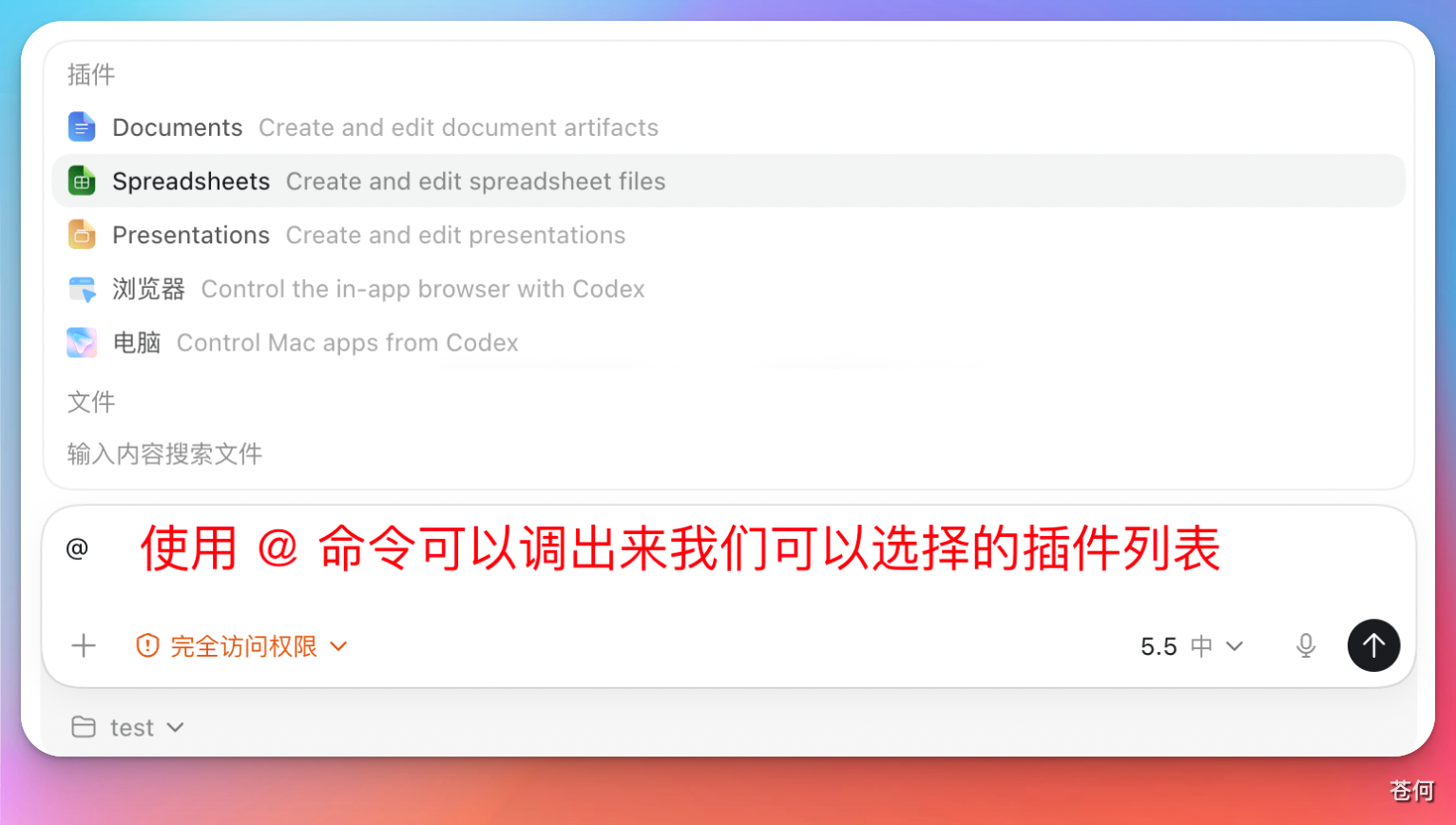
在支持 Plugins 的 Codex 或 ChatGPT 桌面端中,打开 Plugins 目录即可浏览插件。目录通常会区分 OpenAI、工作区和 Personal 来源,并单独显示已经安装的插件。
如果当前界面没有 Plugins 入口,先确认:
- 使用的是支持插件的 Codex 或 ChatGPT Work 桌面端,而不是 IDE 扩展或移动端
- 客户端已经更新
- 工作区管理员没有禁用插件
- 当前账号具备对应入口
插件可能来自官方目录、工作区市场或个人市场。安装前先查看来源、权限、连接器、MCP 服务和 Hooks,不要因为名称相似就默认它是官方插件。
Codex 插件怎么安装
支持插件目录时,安装流程通常是:
- 打开 Plugins,搜索或浏览目标插件
- 打开详情页,检查插件包含的 Skills、连接器和权限
- 点击加号或安装按钮
- 按提示完成连接器登录或 MCP 配置
- 安装完成后新建任务,再调用插件或其中的 Skill
安装后要新建任务,是因为新安装的 Skills 和工具通常在新会话启动时加载。只回到旧任务继续提问,可能仍然看不到插件能力。
Codex Skills 怎么安装
Skill 的来源可能是已安装插件、工作区、个人目录或项目目录。安装前先确认它至少包含清晰的名称、用途和工作流说明;来自仓库的 Skill 还要检查其中是否带有脚本、网络访问或写入操作。
对于从 GitHub 或其他仓库获得的 Skill,不要只复制一个不明文件就执行。更稳妥的检查顺序是:
- 确认仓库来源和最近更新记录
- 阅读
SKILL.md的触发条件和执行步骤 - 检查
scripts、模板和依赖文件 - 安装到当前客户端支持的位置
- 新建任务,用一个低风险例子验证输出
搜索 Codex Skills 推荐 时,优先选择能解决重复任务、边界清楚、带验证步骤的 Skill,而不是只看数量或名称。
如何使用已安装的 Skill
可以直接描述任务,让 Codex 根据名称和说明判断是否匹配;需要明确指定时,在 Codex 中用 $ 提及 Skill。第一次使用建议写清输入、目标文件和期望输出,并先让它处理一个小范围任务。
例如:
使用 $SkillName 检查这个项目,只输出发现的问题,不修改文件。
验证通过后,再允许它执行安装、写入或外部连接等操作。
怎么理解它们的关系
你可以把两者想成:
- Skill 是“工作说明书”
- Plugin 是“装着说明书、工具和连接配置的工具箱”
有些插件里会包含一个或多个 Skills,也可能附带应用集成或 MCP 配置。这样团队在迁移环境时,不用手动一个个配置。
| 名称 | 解决的问题 | 典型内容 |
|---|---|---|
| Skill | 重复任务应该怎么做 | SKILL.md、模板、示例、脚本 |
| Plugin | 如何安装和分发一组能力 | Skills、连接器、MCP 配置等组合 |
| Connector | 如何访问某个外部服务 | 登录授权、可读写的数据范围 |
| MCP server | 如何向 Codex 暴露外部工具和上下文 | 工具、资源、OAuth 或其他认证 |
安装 Plugin 不等于其中所有 Connector 或 MCP 都已经授权;这也是“插件已安装但工具不可用”的常见原因。
Marketplace、List 和 GitHub 怎么选
搜索中的 Codex Plugins Marketplace、Plugins list 和 Plugins GitHub 都是在找插件来源。优先级建议是:
- 当前 Codex/ChatGPT 客户端内可见的通用插件目录。
- 组织管理员提供的工作区目录。
- 有明确发布者、清单、权限和更新记录的 GitHub 仓库。
不要根据“Awesome”列表或推荐数量直接安装。至少检查插件包含哪些 Skills、连接器、MCP、Hooks 和脚本,以及它是否会向外部系统写入数据。
Codex MCP 怎么配置和排错
MCP 用于连接外部工具和上下文,例如代码托管、设计工具或浏览器能力。具体配置取决于 MCP server 是本地进程还是远程服务,以及它使用 API Key、OAuth 还是其他认证。
配置后按四层检查:
- MCP server 是否能独立启动或访问。
- Codex 是否读取了正确的 MCP 配置。
- OAuth/API Key 是否完成授权且未过期。
- 当前任务是否能看到预期工具,并且工具权限符合需要。
Chrome MCP、Figma MCP、IDA MCP 等名称只说明目标工具不同,不代表安装方式完全相同。优先阅读对应 server 的官方说明,不要把一个项目的命令复制到另一个 MCP。
调试时保留 server 名称、启动方式、完整错误和 Codex 入口;日志中隐藏 Token、Cookie 和 Authorization header。
使用时的提醒
- 插件和技能的具体入口会随版本变化,不要把某个截图里的按钮位置当成永远不变。
- 如果插件涉及外部系统、浏览器、邮箱、知识库或项目管理工具,先确认它是只读还是可写。
- 涉及安装、写回外部系统或共享给团队时,最好保留人工复核。
安装失败或插件不可用
安装后找不到 Skill
先新建一个任务或重启 Codex,再检查插件是否仍显示为已安装。旧任务通常不会自动刷新刚安装的能力目录。
插件显示已安装但不能使用
分别检查插件本体、连接器登录、MCP 服务和工作区权限。插件安装成功不代表其中每个外部连接都已完成授权。
MCP OAuth 一直失败
确认浏览器授权是否返回了当前 Codex,会话是否被公司策略阻止,以及系统时间是否正确。若插件使用 API Key 登录,不能假设它同时具备 ChatGPT 工作区或 OAuth 能力。
插件市场打不开
检查客户端版本、账号类型、网络和工作区策略。如果 IDE 扩展或移动端没有入口,不要反复重装,因为官方支持范围可能本来就不包含该入口。
来自仓库的 Skill 无法加载
检查目录结构、SKILL.md、名称与描述是否完整,并确认安装位置属于当前 Codex 会扫描的 Skill 路径。路径正确后新建任务再测试。
下一步
如果你要安装能够操作 Windows 桌面应用的插件,继续看:Codex Computer Use Windows 安装与使用。如果报错与文件权限或命令执行有关,查看:Codex Windows 原生沙箱设置。