09 自动化
这一节介绍 Codex 中的 Automation。如果说 Skill 更关注“怎么做”,那么 Automation 更关注“什么时候自动去做”。
::: tip 最后核对 官方资料最后核对日期:2026-05-27。本文参考 Using Codex with your ChatGPT plan 与 Codex use cases。不同客户端、工作区套餐和权限设置下,自动化入口和可选项可能会有所不同。 :::
当一个工作流已经足够稳定、而且会重复发生时,就可以考虑把它交给 Automation,在后台按计划触发,而不是每次都手动发起。
适合自动化的任务包括:
- 定期检查文档死链
- 每周整理一次 issue 或 PR 摘要
- 每天汇总 failing CI
- 在固定时间提醒补复盘或更新文档
- 每晚检查构建、依赖或线上健康状态
- 按周期生成只读 SEO、质量或安全巡检报告
可以怎么理解自动化
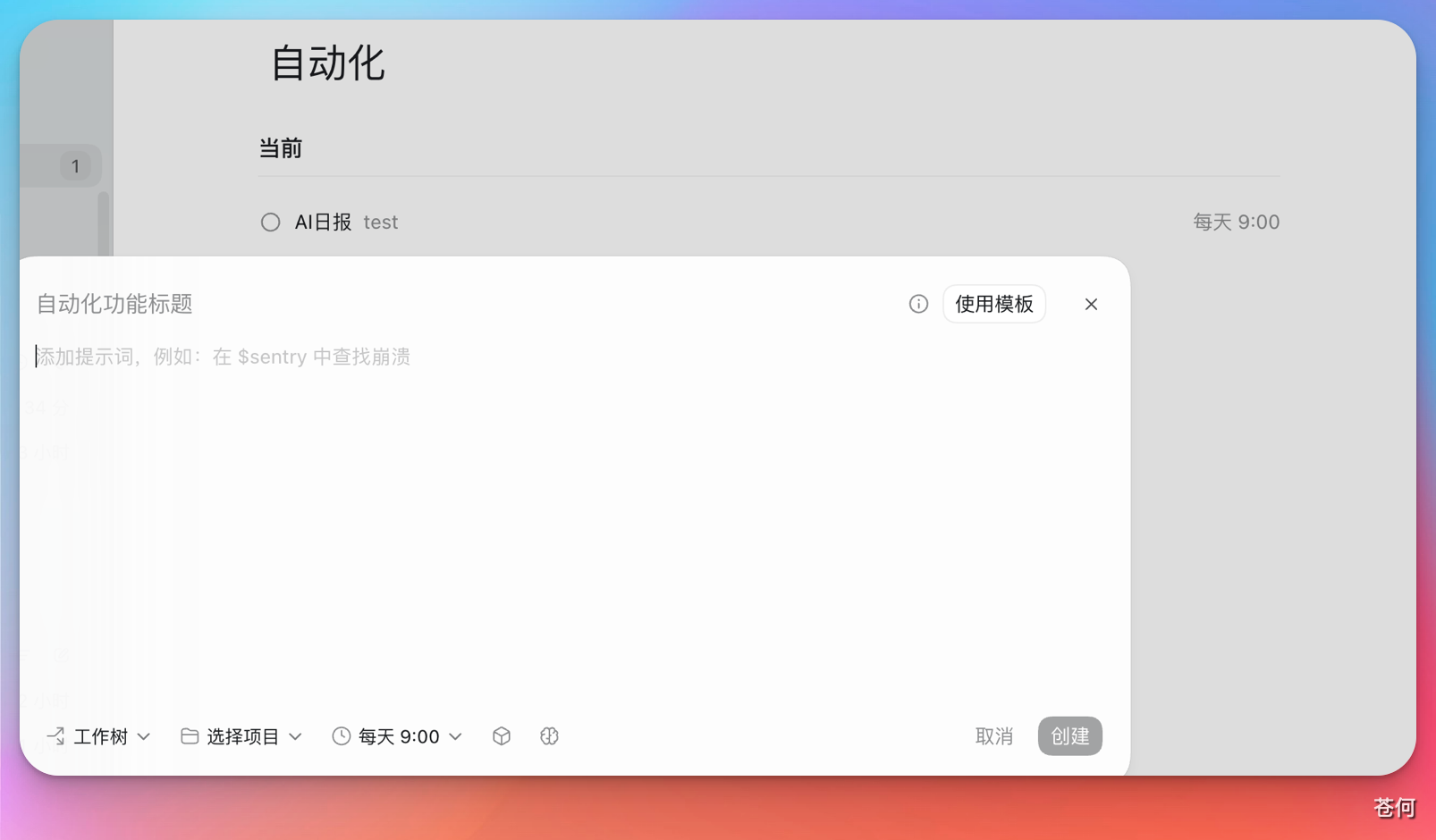
一个计划任务通常至少包含四部分:
- 目标对象 它对应哪个项目、仓库或线程。
- 触发时机 比如固定时间、固定间隔,或者稍后回到当前任务继续跟进。
- 执行内容 也就是让 Codex 到时具体去完成什么。
- 执行环境 选择本地环境或独立 Git worktree,避免与正在进行的修改冲突。
Automation、Skill 和 Plugin 的区别
| 能力 | 重点 | 例子 |
|---|---|---|
| Skill | 怎么稳定完成一项任务 | 按固定格式检查死链 |
| Plugin | 安装和分发工作流与连接能力 | 为团队安装文档巡检工具 |
| Automation | 什么时候、在哪个环境重复执行 | 每周一运行死链检查 |
稳定做法通常是先把流程验证成 Skill 或清晰 prompt,再交给 Automation 定时触发。
常见使用流程
在支持 Automations 的界面里,你通常会经历类似下面的流程:
- 在 Scheduled 页面选择对应项目或仓库。
- 写清任务 prompt、输出格式和边界。
- 设定执行时间或周期。
- 选择本地环境或独立 worktree。
- 保存后观察第一次运行结果,再决定是否长期保留。
这里最容易被忽略的一点是:自动化 prompt 要尽量写成”自包含”的任务说明。不要默认它会记得你之前说过什么,最好把检查范围、输出格式和验证要求写完整。
❌ 不够自包含的写法:
请检查一下文档里的链接有没有问题。
✅ 推荐的写法:
请检查 docs/ 目录下所有 .md 文件中的外部链接是否有效。

检查范围:仅检查以 http:// 或 https:// 开头的链接,忽略锚点和相对路径。
输出格式:按”文件路径 | 行号 | 链接 | 状态”列出失效链接;全部正常时输出”全部链接正常”。
验证方式:对每个链接发起 HEAD 请求,超时 5 秒视为失效。
限制:不修改任何文件,不创建新文件。
两者的区别在于:第一种每次触发时 Codex 都要靠猜测来填补缺失的细节,结果容易不稳定;第二种把边界、格式、验证方式都写明白了,无论在哪次执行、哪个上下文里,行为都是一致可预期的。
使用时的提醒
- 不同工作区里的自动化能力可能并不完全一样,有些支持项目级任务,有些更偏向提醒和跟进。
- 第一次配置时,建议先从低风险、只读型任务开始。
- 如果自动化会写文件、访问外部系统或触发通知,最好先确认权限边界和人工复核方式。
- Git 仓库的计划任务可以使用独立后台 worktree,避免覆盖你正在编辑的文件;但仍要检查最终 diff 和提交范围。
自动化脚本、长任务和 CI/CD
自动化脚本
如果只是固定运行一条确定命令,系统计划任务或 CI 可能更简单。Codex Automation 更适合需要读取上下文、判断结果并输出解释的流程。
长任务
长任务应拆成可恢复阶段,并在输出中记录进度、失败位置和下一步。不要让一个无人值守任务无限重试外部写操作。
CI/CD
自动化可以汇总失败构建、生成修复建议或准备变更,但部署生产、合并 PR、删除资源等高影响动作应保留明确审批。API Key 登录适合可信私有 CI,不能把 Codex 执行入口暴露给不受信任输入。
自动同意安全吗
减少审批提示不等于取消沙箱。对于只读巡检,可以设置更少的交互;涉及写文件、网络、外部系统或部署时,应继续使用最小权限、限定目录和可回退环境。