安装与账号配置
Codex 一键安装图文教程
Codex 一键安装图文教程:使用 Code8 Manager 选择安装位置,完成 Windows 安装、版本检查与首次启动。
最后核对: 本教程最后核对日期是 2026-07-26。以 Code8 Manager 首页显示的下载包和安装状态为准。
这页展示安装过程中的每一步。先把 Code8 Manager 安装好,再由它完成 Codex 的安装、版本检查和启动。只需要下载入口时,请直接前往 Codex Windows 安装包下载。
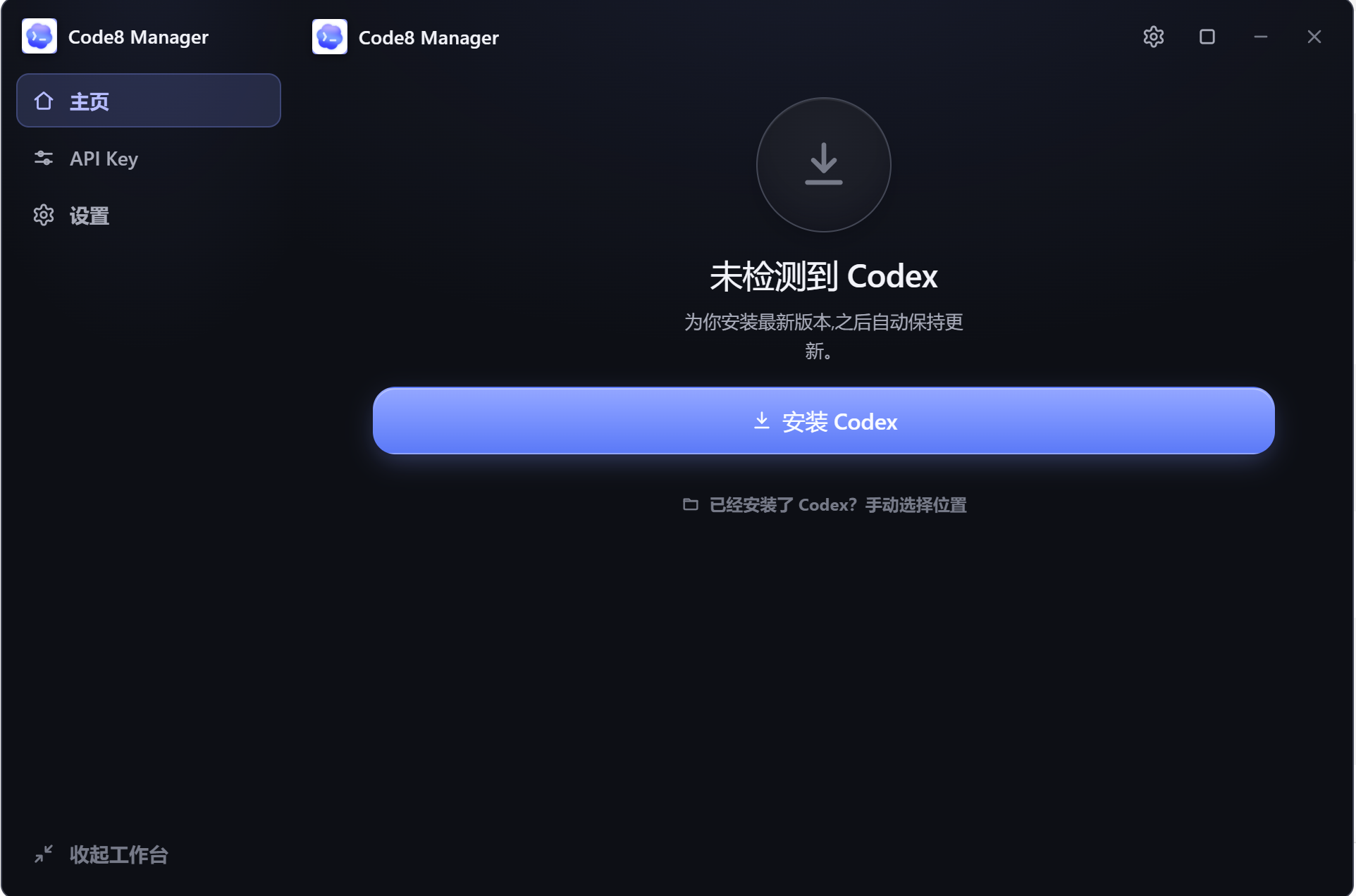
1. 下载 Code8 Manager
先打开首页,下载与你系统匹配的安装包。Windows 用户可以直接下载 Windows x64 版本,再按安装向导继续。
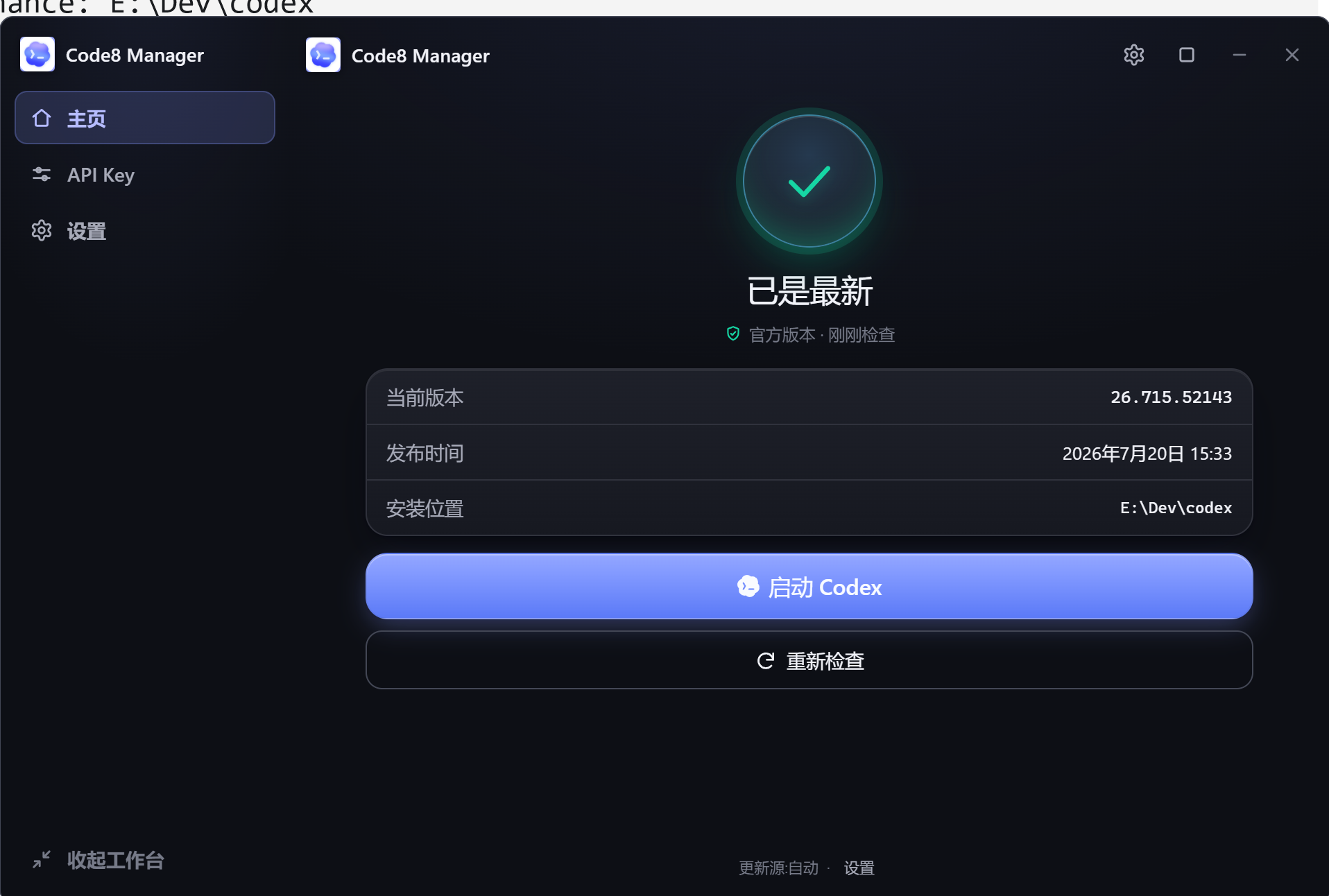
如果你已经安装过,首页会直接显示版本检查和启动入口。
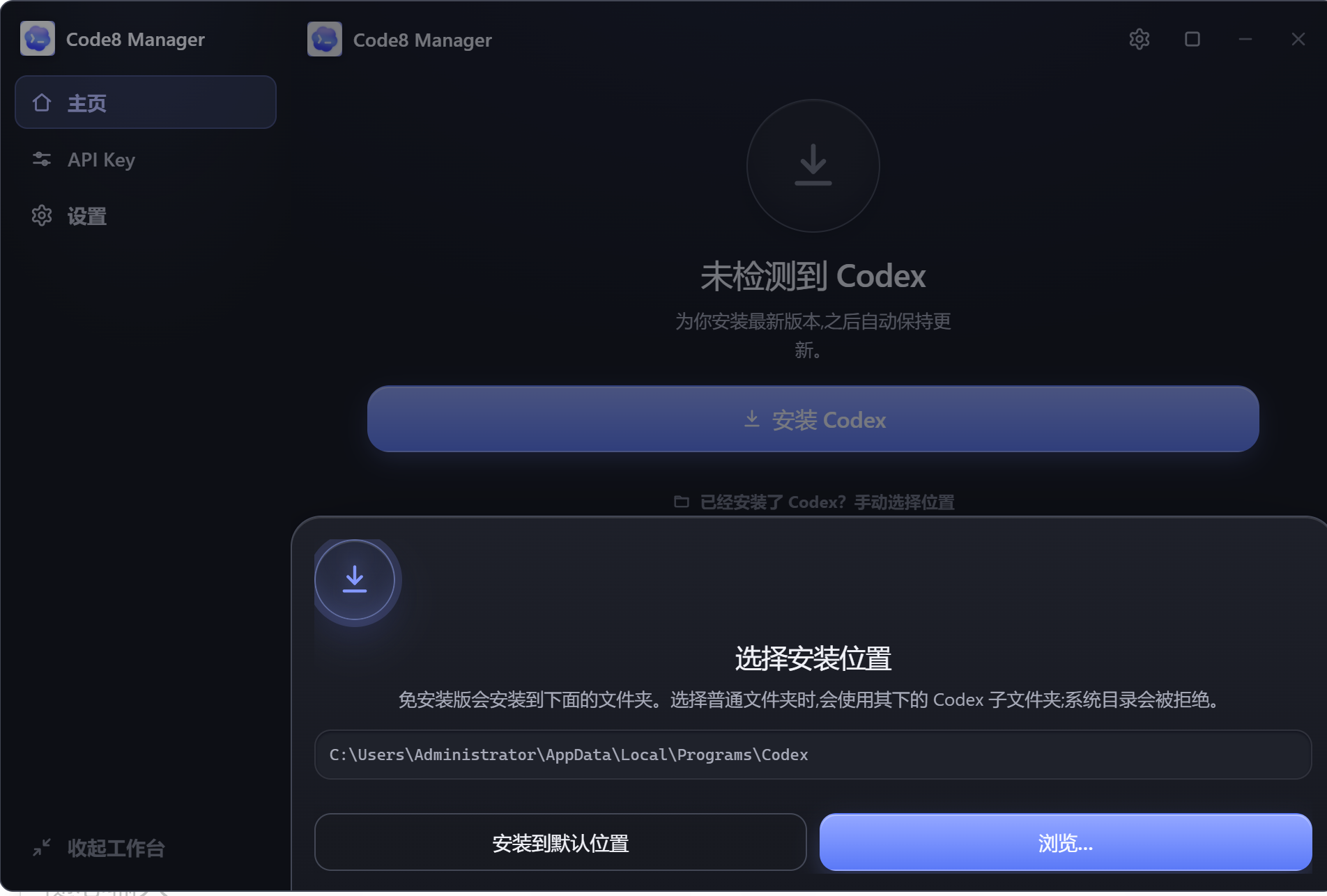
2. 选择安装位置
安装过程中,Manager 会引导你确认 Codex 的安装位置。
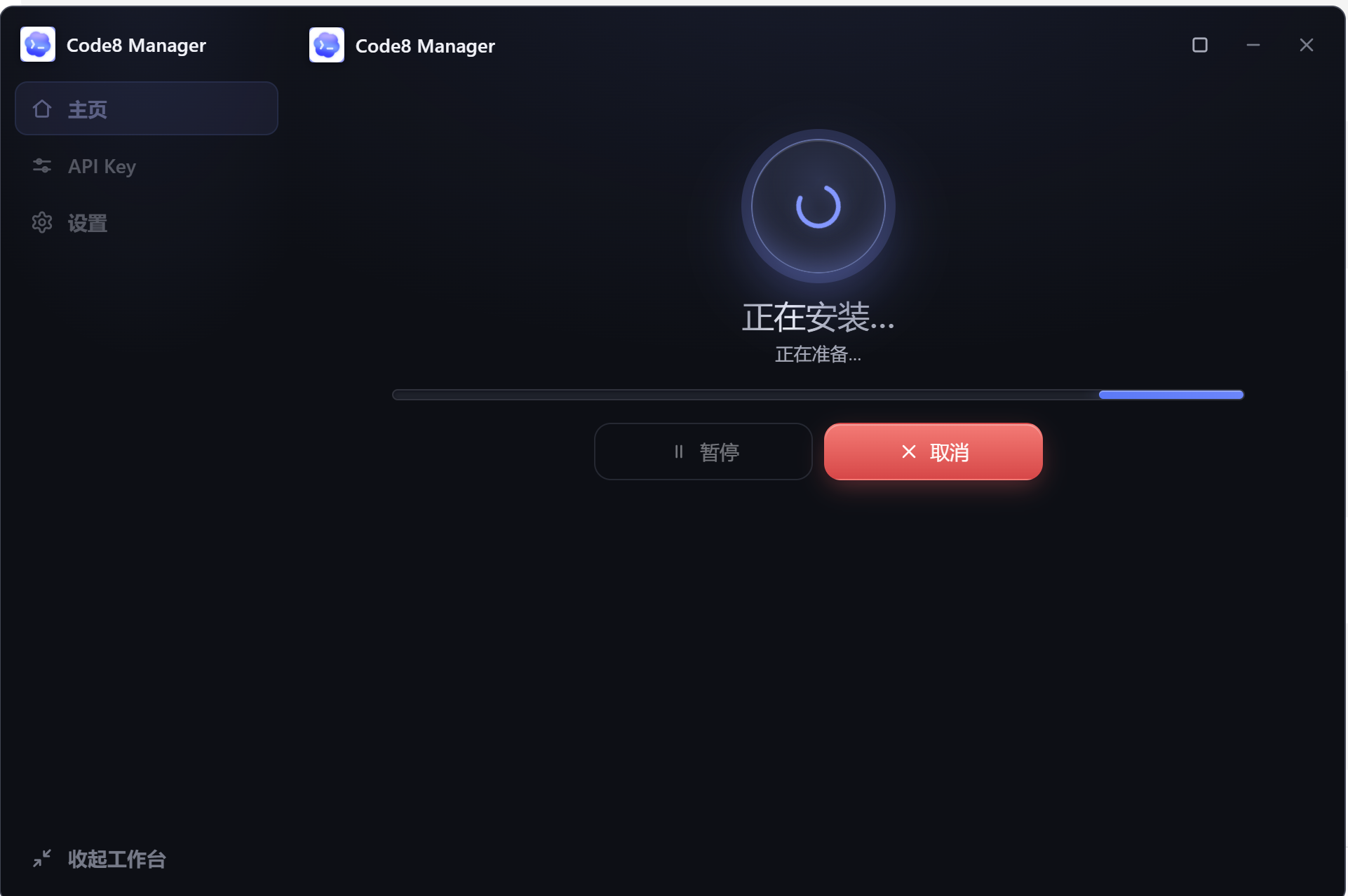
3. 让 Manager 完成安装
确认后,安装过程在 Manager 内继续执行,不需要你切换到别的工具。
4. 安装完成后检查状态
安装结束后,首页会回到可用状态。这个时候你可以直接启动 Codex。
5. 你应该看到什么
- 首页出现启动按钮
- Codex 状态显示为已安装或最新
- 后续可以继续去配置 Code8 API Key
常见问题
Codex 一键安装和手动安装有什么区别?
手动安装通常需要自己下载 Codex、检查版本、处理配置文件。Code8 Manager 会把下载、安装、版本检查和启动放在一个桌面应用里完成,更适合第一次配置 Codex 的用户。
这个教程适合 Windows 用户吗?
适合。当前下载入口优先提供 Windows x64 安装包。安装完成后,你可以继续按下一页教程配置 API Key。
安装完成后还需要配置 API Key 吗?
需要。Codex 安装完成后,还要在 Code8 控制台创建 API Key,并保存到 Code8 Manager 里。
如果你只想确认 Windows 下载入口,可以先看:Codex Windows 安装包下载与一键安装。
下一步:配置 Code8 API Key