02 订阅 Code8
订阅 Code8
本章说明如何注册 Code8 账号、完成充值、创建 API Key,并把密钥配置到 Codex 客户端中。
::: warning 密钥安全
API Key 等同于你的账号调用凭证,请不要截图公开、发给他人或提交到代码仓库。下面示例里的 sk-你的API密钥 需要替换成你自己创建的真实密钥。
:::
第一步:注册账号
打开 https://api.code8.pro/register,按页面提示完成账号注册。
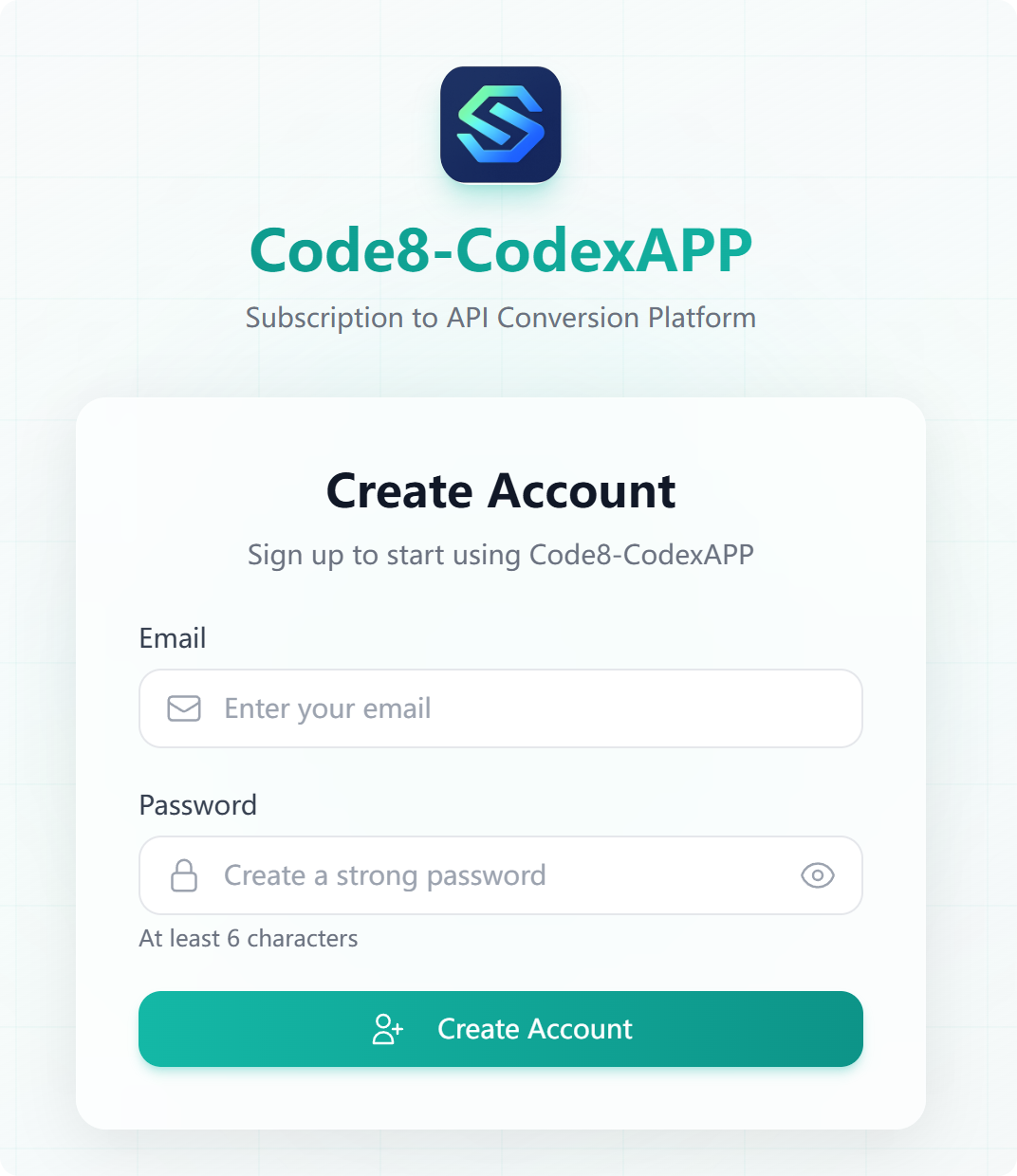
注册完成后登录控制台,确认左侧菜单可以正常显示「仪表盘」「API 密钥」「使用记录」「充值」等入口。
第二步:购买兑换码
进入充值页面,根据页面提示购买兑换码。
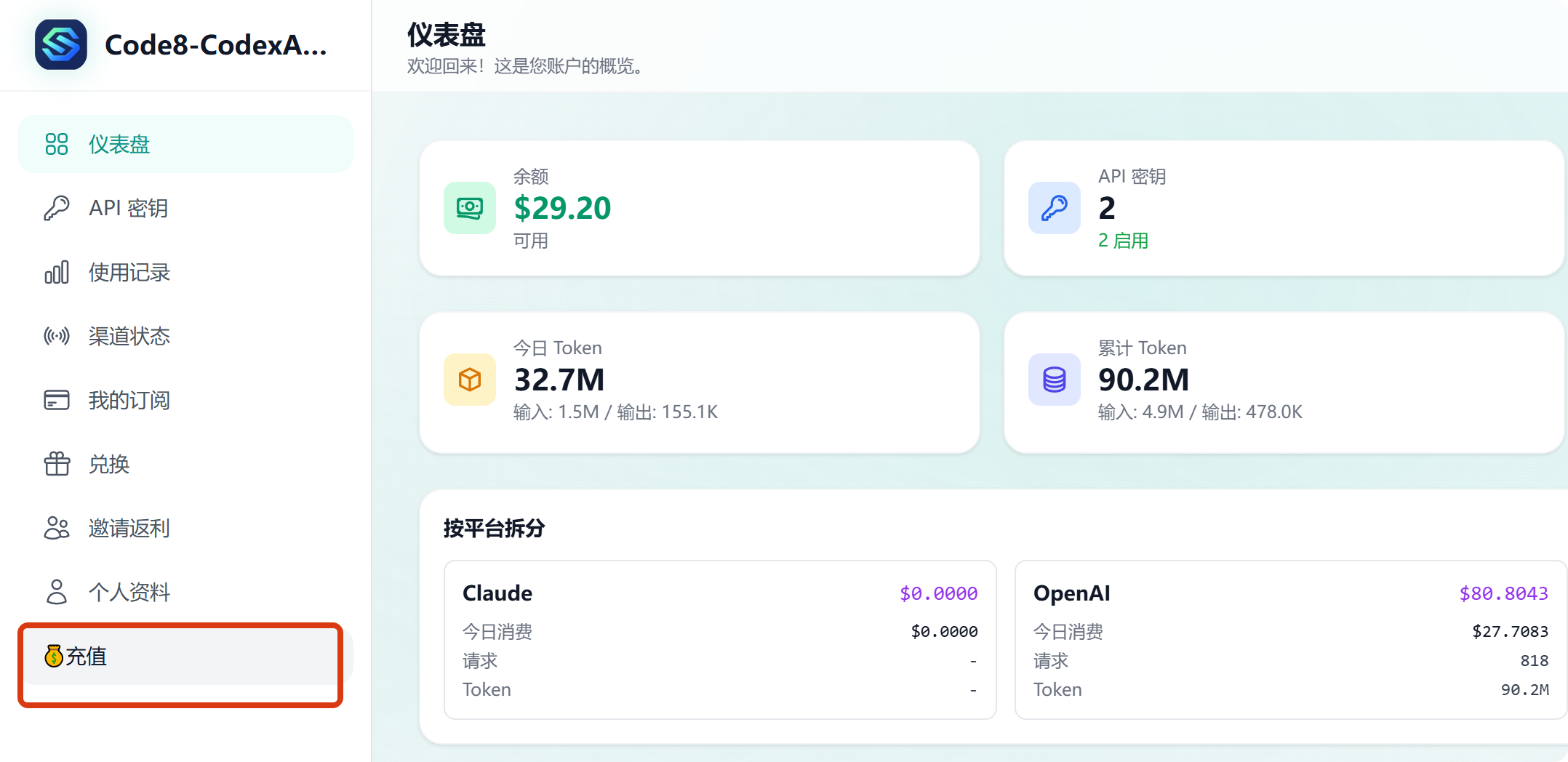
购买完成后,你会拿到一串兑换码。请先保存好兑换码,后续需要用它给账号充值。
第三步:进行兑换
回到 Code8 控制台,在充值/兑换页面输入刚才购买的兑换码,并按页面提示完成兑换。
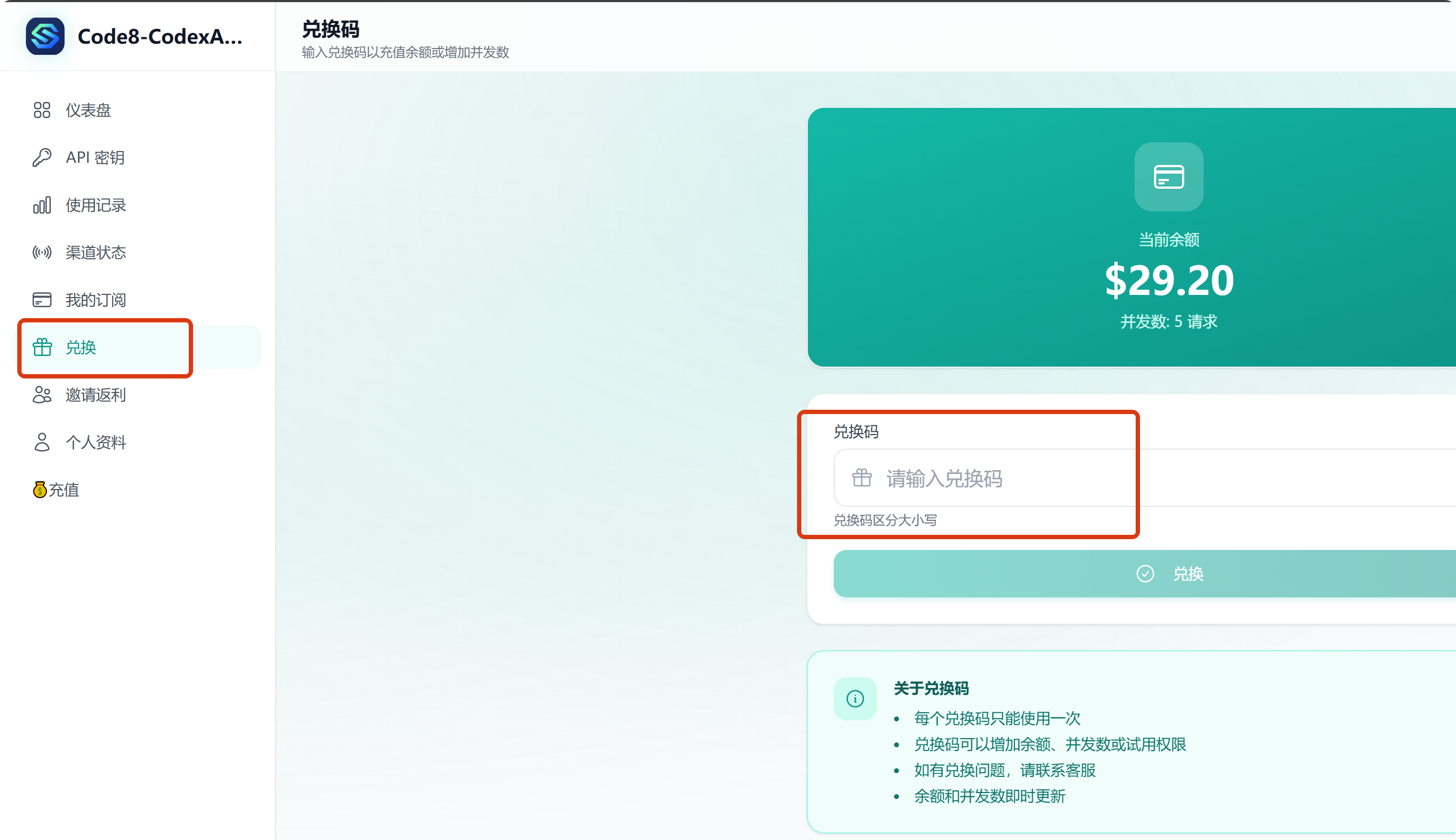
兑换成功后,可以在账户余额或使用记录中确认充值是否到账。
第四步:创建 API Key
在左侧菜单进入「API 密钥」页面,点击创建密钥。
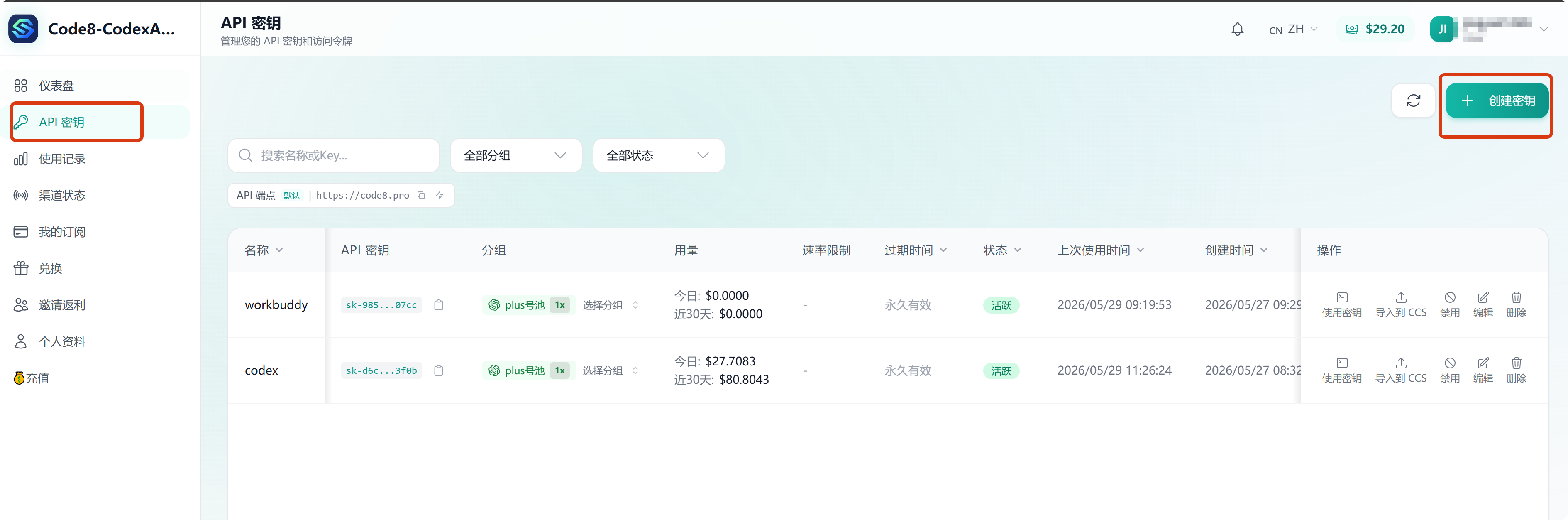
创建成功后,复制生成的 API Key。
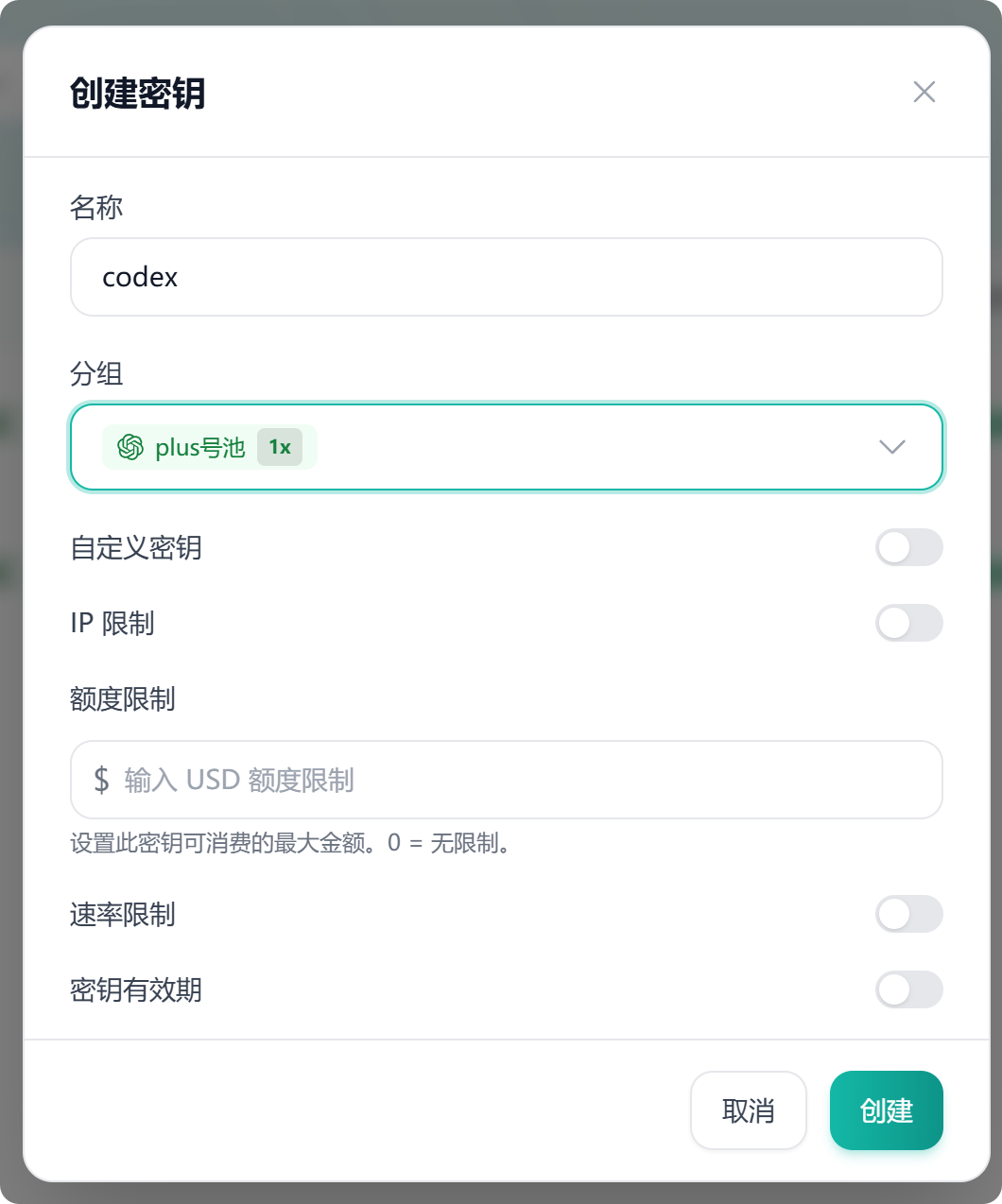
::: tip API Key 通常只会完整显示一次。创建后请立即复制并妥善保存。如果忘记或泄露,建议删除旧密钥后重新创建。 :::
第五步:使用 API 密钥
复制 API Key 后,将它填写到 Codex 的认证配置文件中。

接下来根据你的系统选择对应配置方式。
Windows 配置
按 Win + R,输入 %userprofile%\.codex 打开 Codex 配置目录。如果目录不存在,请先手动创建。
请确保以下内容位于 %userprofile%\.codex\config.toml 文件的开头部分:
model_provider = "OpenAI"
model = "gpt-5.5"
review_model = "gpt-5.5"
model_reasoning_effort = "xhigh"
disable_response_storage = true
network_access = "enabled"
windows_wsl_setup_acknowledged = true

[model_providers.OpenAI]
name = "OpenAI"
base_url = "https://api.code8.pro"
wire_api = "responses"
requires_openai_auth = true

[features]
goals = true
然后在 %userprofile%\.codex\auth.json 中写入你的 API Key:
{
  "OPENAI_API_KEY": "sk-你的API密钥"
}
保存文件后,重启 Codex 客户端,让配置生效。
macOS / Linux 配置
请确保配置目录存在。macOS / Linux 用户可以运行下面的命令创建目录:
mkdir -p ~/.codex
请确保以下内容位于 ~/.codex/config.toml 文件的开头部分:
model_provider = "OpenAI"
model = "gpt-5.5"
review_model = "gpt-5.5"
model_reasoning_effort = "xhigh"
disable_response_storage = true
network_access = "enabled"
windows_wsl_setup_acknowledged = true

[model_providers.OpenAI]
name = "OpenAI"
base_url = "https://api.code8.pro"
wire_api = "responses"
requires_openai_auth = true

[features]
goals = true
然后在 ~/.codex/auth.json 中写入你的 API Key:
{
  "OPENAI_API_KEY": "sk-你的API密钥"
}
保存文件后,重启 Codex 客户端,让配置生效。
配置后验证
重新打开 Codex 后,新建一个简单任务,例如让 Codex 解释当前项目目录结构。如果任务可以正常执行,并且 Code8 控制台的使用记录开始出现调用记录,说明 API Key 已配置成功。
如果无法连接,请依次检查:
auth.json中的 API Key 是否完整复制,没有多余空格config.toml是否放在正确目录,且内容位于文件开头部分- Code8 账号余额是否充足
- Codex 客户端是否已经重启